علوم وتكنولوجيا
akhbarahmadi

مدونة ثقافية تراثية

البحث

‏إظهار الرسائل ذات التسميات علوم وتكنولوجيا. إظهار كافة الرسائل

الثلاثاء، 3 يونيو 2025

عدم ترك الحاسوب المحمول في الاماكن الاتية ،نصائح و معلومات


عدم ترك الحاسوب المحمول في الاماكن الاتية ،نصائح و معلومات


نصائح لاستخدام الكمبيوتر المحمول


 نحن نحب أن نكون منظمين في حياتنا ،داخل البيت او خارجه، ونحب ان نكون ذوي هندام أنيق يليق بشخصيتنا،كما نحب،أن تكون الأشياء التي نستعملها منتظمة، وانيقة، ولدها ومن بين ما يمكن تنظيمه والعناية به، وهو من الضروريات في عصرنا هذا إلا وهو جهاز  الكمبيوتر، وخاصة المحمولة .

ولهذا في هذه المقالة نوفي لكم ببعض النصائح للمحافظة عليه، وخاصة عندما نكون في المطبخ والحمام وأي مكان في متناول طفل صغير أو حيوان أليف أماكن مميتة لأجهزة الكمبيوتر المحمولة. تجنب أيضًا ترك الكمبيوتر المحمول على الأرض ، فهذا هو المكان الذي من المرجح أن يتعرض فيه للضرر. قدر الإمكان ،

 تجنب الأجواء الاستوائية (الحمام) والصحاري القاحلة (الساونا) والسهول الجليدية (الغرف الباردة) ، وكذلك القوارب (الوقايات الدوارة وأحواض الاستحمام). تم تصميم الكمبيوتر المحمول الخاص بك ليعمل ما بين 10 و 35 درجة مئوية تقريبًا (باستثناء الطرز المعدلة خصيصًا).

 إذا كان الكمبيوتر المحمول الخاص بك ساخنًا جدًا أو شديد البرودة ، فلا تستخدمه ، اتركه يصل إلى درجة حرارة معتدلة قبل بدء تشغيله. لا تعرض الكمبيوتر المحمول أبدًا لأشعة الشمس المباشرة. احرص على عدم إعاقة أو سد فتحات التهوية (فتحات التهوية) لجهاز الكمبيوتر المحمول الخاص بك.

 لا تضع أي شيء ثقيلًا على الكمبيوتر المحمول الخاص بك (تجنب أيضًا الجلوس عليه إن أمكن). لا تعرض الكمبيوتر المحمول الخاص بك لمجالات مغناطيسية قوية (مغناطيسات ، مغناطيسات كهربائية ...) ، فهذا يؤدي إلى إتلاف المعلومات الموجودة على محرك الأقراص الثابتة ويمكن حتى محوه بالكامل في أسوأ الحالات.

 تجنب الأكل والشرب والتدخين أثناء العمل على الكمبيوتر المحمول الخاص بك ، السوائل المنسكبة أو الفتات أو الرماد هي سموم لمكوناته. إذا سكبت سائلًا على لوحة المفاتيح ، فإليك الإجراء الذي يجب اتباعه: - قم بإغلاق جهاز الكمبيوتر الخاص بك على الفور (ثم قم بإزالة البطارية إذا كان من الممكن القيام بذلك بسرعة). 

 ضع منشفة أو أي منديل أو ورق ماص على لوحة المفاتيح (سترة جارك إذا لم يكن لديك خيار آخر). - اقلب الكمبيوتر المحمول ، مع تثبيت قطعة القماش الماصة في مكانها حتى تشرب السائل المنسكب. - دعها تجف - استبدل البطارية وحاول إعادة تشغيل الكمبيوتر المحمول. تجنب استخدام الكمبيوتر المحمول على ركبتيك أو على أسطح ناعمة يمكن أن تتداخل مع التبريد والتهوية (البطانيات واللحف وما إلى ذلك).

 تجنب أيضًا استخدامه على سجادة أو بالقرب من حيوان أليف أو أي بيئة متربة أخرى. ينتهي هذا الغبار بإحداث سخونة زائدة عن طريق سد فتحات التهوية ومنع مراوح جهاز الكمبيوتر المحمول الخاص بك. قدر الإمكان لا تضع أصابعك أبدًا ، يديك أو أي جزء آخر من جسمك على شاشة LCD للكمبيوتر المحمول. تترك الدهون والعرق الطبيعي للجلد آثارًا يصعب محوها أو حتى دائمة ، خاصة بعد جفافها.

 من الواضح أن هذه النصيحة لا تنطبق إذا كان لديك كمبيوتر محمول بشاشة تعمل باللمس. لا تلمس أبدًا آلية أو عدسة محرك الأقراص الضوئية (CD أو DVD) وتأكد من أن الأقراص مثبتة بشكل صحيح قبل إغلاق الدرج. تحقق أيضًا من أن السجلات الخاصة بك ليست غبارًا جدًا ، ومغطاة بالشحم أو المواد اللاصقة (الزبدة والمربى) التي يمكن أن تسد العدسة وتتداخل أو تمنع التشغيل بشكل دائم.

 لا تنس أن لوحة مفاتيح الكمبيوتر المحمول الخاص بك أكثر هشاشة وتعقيدًا عند استبدالها من لوحة مفاتيح الكمبيوتر التقليدي ، لا تعزف بشدة إذا كنت لا تريد أن ترى المفاتيح تطير بعيدًا يومًا ما. ما لم تكن ترغب في شراء اشتراك Keyboard Change (نحن نفكر بجدية في تقديم واحد!) لا تدع الأطفال أو المراهقين يستخدمون لوحة مفاتيح الكمبيوتر المحمول ولوحة اللمس للعب.

 قم بشراء لوحة مفاتيح وماوس خارجي ، فهي أكثر متانة وأرخص لاستبدالها. تعتبر المفصلات الموجودة على الكمبيوتر المحمول من أكثر الأجزاء هشاشة. في بعض الطرز ، يكون الغطاء العلوي / مجموعة المفصلة لشاشة LCD عبارة عن كعب أخيل حقيقي. 

لا يمكنك حقًا استخدام الكمبيوتر المحمول في الوضع المغلق (ستكون هذه هي الطريقة الأكثر أمانًا لتجنب الأعطال!)…. فكيف تحافظ على المفصلات قدر الإمكان؟ تجنب فتح وإغلاق الكمبيوتر المحمول طوال الوقت. لا تحمل جهاز الكمبيوتر الخاص بك أبدًا عن طريق الإمساك به من الشاشة ، فأنت تخاطر بكسر أو إتلاف اللوحة وأيضًا تمزيق مفصلاتك في وقت قياسي. 

في الاستخدام العادي ، من المهم بشكل خاص توخي الحرص على عدم تحريك المفصلات. أفضل حل هو فتح الشاشة وإغلاقها دائمًا بكلتا يديك ، واحدة في كل ركن من أركان الشاشة. من خلال فتح وإغلاق الشاشة ، دائمًا بنفس اليد ، ينتهي بنا الأمر بالتحول ثم منع وإجبار المفصلات التي تمزق في النهاية من خيط المسمار.

 إذا كنت تريد بالتأكيد تشغيل شاشتك بيد واحدة (أو عندما تحك رأسك بالفعل) ، امسكها من المنتصف وليس الزوايا ، تصميم بعض طرز الكمبيوتر المحمول يجعلها أكثر هشاشة من غيرها وتفسح المجال بسهولة عند المفصلات .

تحقق من المنتديات لمعرفة ما يحدث مع الطراز الخاص بك ، وإذا كان الأمر كذلك ، فاحرص على مزيد من الاهتمام أخيرًا ، أغلق الكمبيوتر المحمول الخاص بك عندما لا تستخدمه ، فهذه أفضل طريقة لحماية العناصر ومنع الغبار من التراكم هناك.

:  اقرا ايضا 

لظهور موقعك الإلكتروني في نتائج البحث في جوجل  google-search-console

هل تريد معرفة الفرق بين القرص الصلب الداخلي و الخارجي disque dur HDD et disque dur SSD

 هل جهاز الكومبيوتر الخاص بك اصبح بطيئا لك بعض الحلول!


خمس طرق لإضافة قيمة إلى الكمبيوتر المحمول القديم

هل تريد بيع حاسوب قديم او التخلص منه الحل سهل، اتصل بموقع استرداد لاجهزة الكومبيوتر المحمولة RepriseOrdi.fr


عدم ترك الحاسوب المحمول في الاماكن الاتية ،نصائح و معلومات


حل مشكلة عدم تشغيل الكومبيوتر بالوضع الآمن لوندوز windows 10 مع استرجاع جميع ملفاتك.


لذيك حاسوب لا يشتغل اصلحه من منزلك عن بعد مع شركة supper Geek منقد علم الرقمي خاص بقاطني فرنسا


شغلت حاسوبك ووجدت الشاشة سوداء لك الحلول


حل مشكلة ظهور شاشة بيضاء للحاسوب المحمول وكيفية اصلاحها

الأربعاء، 21 يونيو 2023

كيف تربح المال من الانترنيت ومن السوق الرقمي مع مهارات التجارة الالكترونية

كيف تربح المال من الانترنيت ومن السوق الرقمي مع مهارات التجارة الالكترونية

كسب المال ابتداء من 2023

هناك العديد من الطرق التي يمكن بها كسب المال على الانترنيت. ومن أجل اختيار أفضل مهارة لك، يجب أن تأخذ بعين الاعتبار اهتماماتك الشخصية ومواهبك ومجالات العمل التي تشهد نمواً في السوق. وفيما يلي بعض المهارات التي يمكن أن تكون مفيدة في عام 2023:

التسويق الرقمي: مع تزايد الانترنت والتجارة الإلكترونية، يوجد طلب كبير على المسوقين الرقميين الذين يمتلكون مهارات في التسويق عبر وسائل التواصل الاجتماعي وإدارة الحملات الإعلانية عبر الإنترنت.

تطوير تطبيقات الهاتف المحمول: مع تزايد استخدام الهواتف الذكية، يحتاج الناس إلى تطبيقات مفيدة ومثيرة للاهتمام. إذا كنت لديك مهارات في تطوير التطبيقات، فقد تجد فرصًا جيدة في هذا المجال.

التحليلات البيانية: مع زيادة حجم البيانات المتاحة للشركات والمؤسسات، يحتاج الكثيرون إلى محللين قادرين على فهم البيانات واستخلاص الأنماط والتوصيات منها.

التدريب والاستشارات: إذا كنت متمكنًا في مجال معين مثل الإدارة، التسويق، التكنولوجيا أو أي مجال آخر، فقد تكون قادرًا على تقديم خدمات التدريب والاستشارات للشركات والأفراد.

تصميم وتطوير المواقع: مع زيادة الأعمال التجارية عبر الإنترنت، فإن الطلب على مصممي ومطوري المواقع لا يزال مرتفعًا. إذا كنت لديك مهارات في تصميم وبرمجة المواقع

يمكنك كسب المال من الإنترنت من خلال العديد من الطرق. إليك بعض الأفكار التي يمكن أن تساعدك في تحقيق ذلك:

1. التجارة الإلكترونية: قم بإنشاء متجر إلكتروني لبيع المنتجات الخاصة بك أو القيام بالتسوق والبيع عبر منصات التجارة الإلكترونية الموجودة مثل أمازون وإيباي.

2. التسويق بالعمولة: انضم إلى برامج الشركات التابعة وقم بالترويج لمنتجاتها عبر روابط العمولة. عندما يقوم شخص بشراء المنتج عبر رابطك، ستحصل على عمولة.

3. الكتابة والتدوين: إذا كنت تتقن الكتابة، يمكنك كسب المال من خلال كتابة المقالات والمحتوى للمواقع والمدونات، أو حتى الكتابة والنشر الذاتي للكتب الإلكترونية.

4. اليوتيوب ومنصات الفيديو: قم بإنشاء قناة على YouTube وقم بإنتاج محتوى فيديو ذو قيمة مضافة وجذاب. يمكنك كسب المال من خلال الإعلانات، والشراكات، والبرامج التابعة.

5. العمل الحر والمشاريع المستقلة: قدم خدماتك ومهاراتك عبر منصات العمل الحر مثل Upwork وFreelancer وFiverr، حيث يمكنك العمل على مشاريع متنوعة والحصول على مقابل مالي.

6. التداول عبر الإنترنت: إذا كنت مهتمًا بالأسواق المالية، يمكنك استكشاف عالم التداول عبر الإنترنت بشكل مسؤول والتعلم عن استراتيجيات التداول وتحليل الأسواق.

خاتمة 
يجب أن تتذكر أن كسب المال من الإنترنت يتطلب العمل الجاد والالتزام، وأنه لا يوجد طريق سهل للثراء السريع

الأربعاء، 18 مايو 2022

جامعة المحمدية أ.د. دكتور. هامكا جاكرتا الوسطى


جامعة المحمدية أ.د. دكتور. هامكا جاكرتا الوسطى

اعلان لتنبيه طالبات وطلاب جامعة المحمدية

 جاكرطا اندنوسيا بمواعيد التخرج 


جامعة المحمدية أ.د. دكتور. هامكا: uhamka, muhammadiyah, jakarta, indonesia

جمعية المحمدية للتعليم العالي
جامعة المحمدية أستاذ. الدكتور. هامكا
ي |. Limau II، Kebayoran Baru Jakarta 12130 Tel. (021) 7208177، 7222886 فاكس. (021) 7261226 ، 7256620
الموقع: www.uhamka.ac.id ؛ البريد الإلكتروني: info@uhamka.ac.id، uhamka1997@yahoo.co.id
جنرال لواء
الرقم faf /A.33.01/2022
ذو شرف،
السيد / السيدة / السيد.
خريجي الدبلوم الثالث والبكالوريوس والماجستير
جامعة المحمدية أ.د. الدكتور. هامكا
AsSdiäm u'äiäikuni W idhnidtuiidhi Wdudidkdtuh ،
فيما يتعلق بتخرج Proyram Dipioma ، سيعقد البكالوريوس والماجستير
جامعة المحمدية أ.د. الدكتور. هامكا في 28 يونيو 2022 ، نبلغك بذلك
على النحو التالي:
1. موعد تسجيل التخرج هو 25 أبريل. 11 يونيو 2022.
2. مكان التسجيل في كل كلية / مدرسة عليا.
3. متطلبات التسجيل:
أ. املأ نموذج التسجيل ؛

ب. إرفاق صورة من الدبلوم ونسخة مصدق عليها بقدر ورقة واحدة
أو شهادة اجتياز موقعة من عميد / مدير مدرسة الدراسات العليا ؛
ج. إرسال قطعة واحدة من الصورة الملونة بحجم 3 × 4 ؛
د. ادفع رسوم التخرج من خلال حساب بنك منديري رقم 101-00-0520682-4
نيابة عن جامعة المحمدية الأستاذ. الدكتور. هامكا:
1} خريجو برنامج الدبلوم الأول ............................ Rp. 1،800،000 ، -
2) خريجو البكالوريوس / برنامج الدبلوم الأول الخامس ............................ Rp. 2.0GG.GGG ، -
3) خريجو برنامج الماجستير ................................ روبية. 2.2G0.GGG ،
4. بعد دفع رسوم التخرج إلى بنك منديري ، إبلاغ
تمويل الكلية / كلية الدراسات العليا بإحضار إثبات الدفع
تخرُّج؛
5. تقديم المستندات المطلوبة للجنة التخرج (كلية / سكوية
الدراسات العليا) في موعد أقصاه 11 يونيو 2022.
6. وقت ومكان التخرج:
اليوم ، التاريخ: الثلاثاء 28 يونيو 2022
الوقت: 07.00 WIB - انتهى
المكان: مركز مؤتمرات Baiai Session جاكرتا
جالان جينديرال جاتوت سوبروتو ، سينايان ، جاكرتا الوسطى
وعليه نقول لكم هذا الإعلان للفت انتباهكم
شكرًا لك.
ودبيئيهيأدونق ودلهيدية
السلام عليكم ورحمة الله وبركاته.

السبت، 16 أبريل 2022

TELECHARGER .NET FRAMEWORK

TELECHARGER  .NET FRAMEWORK

برنامج NET FRAMEWORK

سنقوم بشرح برنامج NET FRAMEWORK ثانيا كيفية تنزيله وتثبيته على جهاز الحاسوب، وكما نعرف ان نظام تشغيل Windows بجميع انواعه وارقامه وصل إلى مكانة مهمة ومتميزة للغاية بفضل سيولة وسهولة وكثرة الطلب ، وكذلك سرعة وخفة البرامج والتطبيقات المصاحبة له ، وإذا كنت من مستخدمي هذا النظام ، يجب أن تتعرف على دور برنامج NET FRAMEWORK ، و يجب عليك تنزيله وتثبيته قبل ان يطلب منك هذا لان بعض البرامج المثبتة على الوندووز لا يمكن ان تعمل ا وان تفتح بدون هذا الرنامج الذي اسمه NET FRAMEWORK.
 

وذلك لما يحتويه من تحديثات تراكمية كما انه يحتوي على العديد من الميزات الجديدة المضمنة،لهذا فيجب على مستخدمي نظام Windowsبجميع انواعه التعرف على NET FRAMEWORK ، وأهميته في تشغيل النظام ، والطريقة المناسبة لتنزيله. بعدما شرحنا دور البرنامج الان سنمر الى كيفية تنزيل وتثبيت NET FRAMEWORK على جهاز الحاسوب الخاص بك.


1: ما هو الإطار الشبكيNET FRAMEWORK ؟

سنقدم شرحا مبسطا قريبا من جميع الجوانب ، لكن الموضوع ،إذا ما أردنا أن نعطيه حقه ، فسوف لايجرنا الى مواضيع متشعبة للدور المنوط به ويعتبر مكتبة كبيرة لحل مشاكل تشفير الشبكة بين المتصلين والذين يسبحون في بحر عالم الانترنيت، ذاك عند تثبيته على برنامج الوينداووز.

لنفترض أن NET FRAMEWORK هو تطبيق ضخم به مكتبة كبيرة لحل مشكلات تشفير الشبكة بين المتصلين ، ويدعم لغات برمجة متعددة ، ويقدم مجموعة واسعة من الميزات بما في ذلك واجهة المستخدم ، والوصول إلى البيانات ، واتصال قاعدة البيانات ، والترميز ، والويب.

اصل الموضوع هو ما يهمنا بدور أساسي على أن مجموعة من البرامج وتطبيقات الألعاب لا يمكن تثبيتها أو تشغيلهاعلى نظام Windows بشكل طبيعي وسليم دون تثبيت حزمة تطبيقات هذه الشبكة على الجهاز
وليعمل جهازك بشكل طبيعي دون مشاكل ودون ان يطلب منك تنزيل وتثبيث هذه الشبكة قم انت بدورك وتبثه مسبقا

2: ما هي ميزة الإطار الشبكي NET FRAMEWORK ؟

مزاياها لا تعد ولا تحصى تقريبًا ، مثل إذا كنت تريد ، على سبيل المثال ، تثبيت أي برنامج تمت برمجته بلغة معينة في نظام Windows ، فأنت بحاجة لبيئة العمل لهذا النظام وهنا دور الإطار الشبكي.


نلاحظ أن الكثير من الناس يعانون من فشل تثبيت مجموعة كبيرة من البرامج والألعاب والتطبيقات على أجهزة الكمبيوتر الخاصة بهم بسبب عدم وجود هذا التطبيق ، مع ظهور مجموعة مختلفة عن رسائل الخطأ ...

3: أي إصدار أفضل؟

لا يوجد إصدار أفضل من الآخر ، ولكن يجب عليك اختيار الإصدار الذي يتوافق مع إمكانيات جهاز الحاسوب الخاص بك ، فكلما كان إصدار Windows أقدم ، كان الإصدار الأقدم الذي سيتم تشغيله من Net from Work ، وكذلك الأحدث والحديثة يمكن أن تعمل الأنظمة بأحدث إصدارات Net from Work دون أي مشاكل.

الإطار الصافي 4.5 متطلبات التثبيت
أنظمة التشغيل المدعومة:
Windows 7 Service Pack 1 ؛ نظام التشغيل Windows Server 2008 R2 SP1 ؛ Windows Server 2008 Service Pack 2 ؛ حزمة الخدمة Windows Vista Service Pack 2
Windows Vista SP2 (من x86 إلى x64)
Windows 7 SP1 (x86 åx64)

نظام التشغيل Windows Server 2008 R2 SP1 (x64)
Windows Server 2008 SP2 (x86 x64)
1 جيجاهرتز أو معالج أسرع
512 ميجا بايت من ذاكرة الوصول العشوائي
مساحة حرة على القرص تبلغ 850 ميغا بايت (x86)
قرص صلب 2 جيجا بايت (x64)

وإذا كان جهاز الحاسوب الخاص بك أقل قوة ، فيمكنك استخدام الإصدار 3.5
عند دخولك إلى موقع Microsoft الإلكتروني من الروابط أدناه ، يمكنك اختيار الإصدار الذي تريده ، وستجد أمام كل نسخة مجموعة من المعلومات المهمة قبل تنزيلها على أجهزتك.

جميع إصدارات Net from Work متصلة بالإنترنت ، مما يعني أنك بحاجة إلى الإنترنت للتنزيل وحتى التثبيت حتى آخر لحظة من العملية.
والان نترككم شرحا مفصلا عن كيفية تحميل وتثبيت Net from Work جميع اصدارات الويندوز من خلال هذا الفيديو التفصيلي.مشاهدة جيدة ، نتمنى لك.روابط التنزيل في الجزء السفلي من هذا الموضوع.

4 : روابط لتنزيل جميع نسخ NET FRAMEWORK من الموقع الرسمي


تنزيل Microsoft .NET Framework 3.5 Service Pack 1 (اكتمال الحزمة)
تنزيل إطار الشبكة 4.5 انقر هنا تنزيل NET FRAMEWORK 4 انقر هنا


TELECHARGER .NET FRAMEWORK

TELECHARGER  .NET FRAMEWORK

برنامج NET FRAMEWORK

سنقوم بشرح برنامج NET FRAMEWORK ثانيا كيفية تنزيله وتثبيته على جهاز الحاسوب، وكما نعرف ان نظام تشغيل Windows بجميع انواعه وارقامه وصل إلى مكانة مهمة ومتميزة للغاية بفضل سيولة وسهولة وكثرة الطلب ، وكذلك سرعة وخفة البرامج والتطبيقات المصاحبة له ، وإذا كنت من مستخدمي هذا النظام ، يجب أن تتعرف على دور برنامج NET FRAMEWORK ، و يجب عليك تنزيله وتثبيته قبل ان يطلب منك هذا لان بعض البرامج المثبتة على الوندووز لا يمكن ان تعمل ا وان تفتح بدون هذا الرنامج الذي اسمه NET FRAMEWORK.
 

وذلك لما يحتويه من تحديثات تراكمية كما انه يحتوي على العديد من الميزات الجديدة المضمنة،لهذا فيجب على مستخدمي نظام Windowsبجميع انواعه التعرف على NET FRAMEWORK ، وأهميته في تشغيل النظام ، والطريقة المناسبة لتنزيله. بعدما شرحنا دور البرنامج الان سنمر الى كيفية تنزيل وتثبيت NET FRAMEWORK على جهاز الحاسوب الخاص بك.


1: ما هو الإطار الشبكيNET FRAMEWORK ؟

سنقدم شرحا مبسطا قريبا من جميع الجوانب ، لكن الموضوع ،إذا ما أردنا أن نعطيه حقه ، فسوف لايجرنا الى مواضيع متشعبة للدور المنوط به ويعتبر مكتبة كبيرة لحل مشاكل تشفير الشبكة بين المتصلين والذين يسبحون في بحر عالم الانترنيت، ذاك عند تثبيته على برنامج الوينداووز.

لنفترض أن NET FRAMEWORK هو تطبيق ضخم به مكتبة كبيرة لحل مشكلات تشفير الشبكة بين المتصلين ، ويدعم لغات برمجة متعددة ، ويقدم مجموعة واسعة من الميزات بما في ذلك واجهة المستخدم ، والوصول إلى البيانات ، واتصال قاعدة البيانات ، والترميز ، والويب.

اصل الموضوع هو ما يهمنا بدور أساسي على أن مجموعة من البرامج وتطبيقات الألعاب لا يمكن تثبيتها أو تشغيلهاعلى نظام Windows بشكل طبيعي وسليم دون تثبيت حزمة تطبيقات هذه الشبكة على الجهاز
وليعمل جهازك بشكل طبيعي دون مشاكل ودون ان يطلب منك تنزيل وتثبيث هذه الشبكة قم انت بدورك وتبثه مسبقا

2: ما هي ميزة الإطار الشبكي NET FRAMEWORK ؟

مزاياها لا تعد ولا تحصى تقريبًا ، مثل إذا كنت تريد ، على سبيل المثال ، تثبيت أي برنامج تمت برمجته بلغة معينة في نظام Windows ، فأنت بحاجة لبيئة العمل لهذا النظام وهنا دور الإطار الشبكي.


نلاحظ أن الكثير من الناس يعانون من فشل تثبيت مجموعة كبيرة من البرامج والألعاب والتطبيقات على أجهزة الكمبيوتر الخاصة بهم بسبب عدم وجود هذا التطبيق ، مع ظهور مجموعة مختلفة عن رسائل الخطأ ...

3: أي إصدار أفضل؟

لا يوجد إصدار أفضل من الآخر ، ولكن يجب عليك اختيار الإصدار الذي يتوافق مع إمكانيات جهاز الحاسوب الخاص بك ، فكلما كان إصدار Windows أقدم ، كان الإصدار الأقدم الذي سيتم تشغيله من Net from Work ، وكذلك الأحدث والحديثة يمكن أن تعمل الأنظمة بأحدث إصدارات Net from Work دون أي مشاكل.

الإطار الصافي 4.5 متطلبات التثبيت
أنظمة التشغيل المدعومة:
Windows 7 Service Pack 1 ؛ نظام التشغيل Windows Server 2008 R2 SP1 ؛ Windows Server 2008 Service Pack 2 ؛ حزمة الخدمة Windows Vista Service Pack 2
Windows Vista SP2 (من x86 إلى x64)
Windows 7 SP1 (x86 åx64)

نظام التشغيل Windows Server 2008 R2 SP1 (x64)
Windows Server 2008 SP2 (x86 x64)
1 جيجاهرتز أو معالج أسرع
512 ميجا بايت من ذاكرة الوصول العشوائي
مساحة حرة على القرص تبلغ 850 ميغا بايت (x86)
قرص صلب 2 جيجا بايت (x64)

وإذا كان جهاز الحاسوب الخاص بك أقل قوة ، فيمكنك استخدام الإصدار 3.5
عند دخولك إلى موقع Microsoft الإلكتروني من الروابط أدناه ، يمكنك اختيار الإصدار الذي تريده ، وستجد أمام كل نسخة مجموعة من المعلومات المهمة قبل تنزيلها على أجهزتك.

جميع إصدارات Net from Work متصلة بالإنترنت ، مما يعني أنك بحاجة إلى الإنترنت للتنزيل وحتى التثبيت حتى آخر لحظة من العملية.
والان نترككم شرحا مفصلا عن كيفية تحميل وتثبيت Net from Work جميع اصدارات الويندوز من خلال هذا الفيديو التفصيلي.مشاهدة جيدة ، نتمنى لك.روابط التنزيل في الجزء السفلي من هذا الموضوع.

4 : روابط لتنزيل جميع نسخ NET FRAMEWORK من الموقع الرسمي


تنزيل Microsoft .NET Framework 3.5 Service Pack 1 (اكتمال الحزمة)
تنزيل إطار الشبكة 4.5 انقر هنا تنزيل NET FRAMEWORK 4 انقر هنا


الثلاثاء، 12 أبريل 2022

télécharger pilote vga pour Windows 7


لتثبيت برنامج نظام بطاقة الرسومات VGA اضغط على الرابط اسفله  وقبل تثبيته اقرا المعلومات على هذه الاداة 


كيف تعمل بطاقات الرسومات  VGA

ان الدور الرئيسي الذي تلعبه بطاقة الرسومات في عرض المعلومات على شاشة الحاسوب او الكمبيوتر . وهي عدة أنواع: أحرف أبجدية رقمية ، وأشكال هندسية ... يجب أن تتوافق بطاقة رسومات بطاقة VGA المزعومة ببساطة مع معيار عرض VGA ( مصفوفة رسومات الفيديو ) . تحدد هذه المواصفة القياسية عددًا من أوضاع العرض التي يجب أن تدعمها البطاقة.


كما يمكنها أن تختلف أعمالها الداخلية من شركة لاخرى . ومع ذلك ، فإن أي بطاقة متوافقة مع المعيار تحتوي على عدد من المكونات القياسية لضمان تشغيلها. ستجعل هذه المكونات من الممكن ربط لون بكل بكسل من الشاشة وإدارة إزاحة بقعة أنبوب أشعة الكاثود .

بطاقة الرسومات شاشة الحاسوب او الكمبيوتر تلبي معايير أكثر تقدمًا بكثير من معيار VGA. أنها تسمح بدقة أكثر دقة على الأجهزة المختلفة (مثل شاشات الكريستال السائل - LCD). ومع ذلك ، فإن كل هذه البطاقات الجديدة تحاكي مكونات بطاقات VGA الأولى ، لكي تظل متوافقة مع البرامج القديمة المكتوبة لـ VGA

بطاقة رسومات الفيديو ، التي تُختصر باسم VGA ، هي نوعً قياسي من التوصيلات لأجهزة الفيديو مثل الشاشات وأجهزة العرض.بشكل عام ، تشير بطاقة الرسومات VGA إلى أنواع الكابلات والمنافذ والموصلات المستخدمة لتوصيل الشاشات ببطاقات الفيديو.
 

على الرغم من استمرار استخدام VGA حتى اليوم ، إلا أنه سرعان ما يتم استبداله بواجهات أحدث مثل DVI و HDMI. تفاصيل تقنية VGA فيما يلي بعض الخصائص التقنية لـ VGA ، والمفيدة في تحديد كبلات VGA ومنافذ VGA:

دبابيس VGA
تحتوي كبلات VGA على موصلات ذات 15 سنًا: 5 دبابيس في الأعلى و 5 في المنتصف و 5 أخرى في الأسفل. الصورة الموجودة أعلى هذه الصفحة هي مثال على كبل VGA يعرض 15 دبوسًا.
يحتوي منفذ VGA الموجود على سطح المكتب أو الكمبيوتر المحمول بشكل طبيعي على نفس عدد الثقوب لكابل VGA ليتم توصيله مباشرة.

كل دبوس له وظيفته الخاصة. على سبيل المثال ، الدبوس الأول مخصص لنقل اللون الأحمر ، في حين أن الدبوس الثاني والثالث مخصصان للأخضر والأزرق على التوالي. لدى Computer Hope مزيد من المعلومات حول الغرض من الدبابيس الاثني عشر الأخرى.


ذكر مقابل اتصالات أنثى VGA


جميع أنواع كابلات الكمبيوتر تأخذ جنسًا محددًا - ذكرًا كان أم أنثى. كبل الذكر هو كبل تبرز توصيلاته أو تبرز من الكبل. يتم عكس التوصيلات الأنثوية ، مع وجود ثقوب داخلية تسمح لكابل الذكر بالتناسب بشكل مريح مع الاتصال الأنثوي.

لا تختلف كبلات VGA. تُظهر الصورة الموجودة أعلى هذه الصفحة كبل VGA بطرفين ذكور. يقوم هذا الكبل بتوصيل الشاشة بالكمبيوتر ، حيث يتم توصيل بطاقة فيديو أنثى.محولات VGA: HDMI و DVI
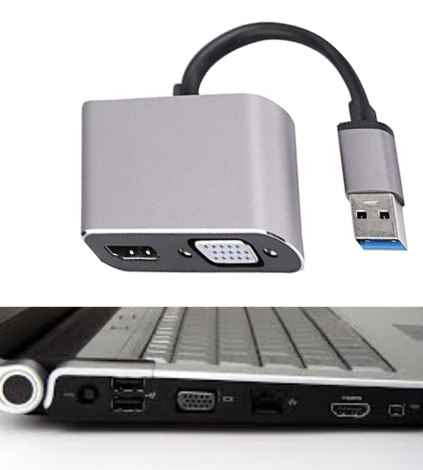
مع بطاقات الفيديو VGA و DVI و HDMI وشاشات عرض الفيديو مختلطة في العالم الحقيقي ، فأنت ملزم برغبة في محول VGA إذا كان كل ما لديك هو شاشة VGA أو بطاقة فيديو VGA.

على سبيل المثال ، إذا كان جهاز الكمبيوتر الخاص بك يحتوي على بطاقة فيديو تدعم VGA فقط ، ولكنك اشتريت للتو شاشة جديدة لا تحتوي إلا على منافذ DVI و / أو HDMI ، فأنت بحاجة إلى استبدال بطاقة الفيديو للحصول على بعضها.أحدها بمنافذ أحدث. شاشة مختلفة تدعم VGA ، أو شراء محول VGA.
وينطبق الشيء نفسه إذا كانت بطاقة الفيديو الخاصة بك تدعم فقط HDMI و / أو DVI ، ولكن كل ما لديك هو شاشة تقبل كبل VGA.

قد يكون من المربك معرفة نوع المحول الذي تحتاجه. هل تحتاج إلى محول من VGA إلى DVI أو محول DVI إلى VGA؟ محول HDMI إلى DVI ، أم يسمى DVI إلى HDMI؟ اقرأ للحصول على بعض التوضيح.محولات VGA و HDMI


محول VGA إلى HDMI هو ما تحتاجه لتحويل إشارة VGA للكمبيوتر الخاص بك إلى منفذ HDMI للشاشة أو التلفزيون. احصل عليه إذا كان جهاز الكمبيوتر الخاص بك يحتوي على منفذ VGA على بطاقة الفيديو ، ولكنك تريد استخدام شاشة HDMI أو تلفزيون كشاشة عرض.

تحتوي بعض محولات VGA إلى HDMI على كبل USB مدمج في المحول الذي يحمل الصوت مع إشارة الفيديو (لأن VGA لا تنقل الصوت) ، مما يسمح لك بإخراج الأصوات من خلال شاشة بها مكبرات صوت مدمجة ، مثل تلفزيون HDMI .

يقوم محول HDMI إلى VGA بالعكس تمامًا: يقوم بتوصيل بطاقة فيديو بإخراج HDMI بجهاز عرض أو تلفزيون بوصلة إدخال VGA. نظرًا لأن HDMI أحدث من VGA ، فإن هذا النوع من المحولات مفيد عند توصيل سطح مكتب أو كمبيوتر محمول جديد بشاشة قديمة.

كلا هذين المحولين متاحان بسهولة عبر الإنترنت وفي متاجر الإلكترونيات. تبيع أمازون عددًا من محولات VGA إلى HDMI ، بالإضافة إلى محولات HDMI إلى VGA.

محولات VGA و DVI


كما قد تتخيل ، هناك حاجة إلى محول DVI إلى VGA إذا كنت بحاجة إلى توصيل بطاقة فيديو مع DVI بشاشة بها منفذ VGA.عادة ما تكون محولات DVI إلى VGA هي DVI ذكر إلى محولات أنثى VGA. هذا يعني أن نهاية DVI للمحول يتم توصيلها مباشرة بمنفذ DVI على بطاقة الفيديو الخاصة بك ، بينما يتم استخدام نهاية VGA للمحول مع كابل VGA من الذكور إلى الذكور لتوصيل المحول بطرف الأنثى بالجهاز. .

من السهل العثور على هذه الأنواع من المحولات وغير مكلفة نسبيًا. تبيع Amazon عددًا من محولات DVI إلى VGA ، لكنك ستجدها في كل مكان.

توجد أيضًا محولات VGA إلى DVI ولكن يمكن أن تكون باهظة الثمن ويصعب العثور عليها. هذا النوع من المحولات مطلوب إذا كنت بحاجة إلى نقل الفيديو من بطاقة فيديو VGA إلى شاشة DVI.
تعمل محولات DVI إلى VGA لأن الإشارة تنتقل من الرقمية إلى التناظرية ، وهي مسألة ترجمة بسيطة إلى دبابيس DVI نظرًا لأن DVI يحمل كلاً من الإشارات التناظرية والرقمية. يدعم VGA فقط التناظرية ، لذا فإن التبديل من VGA إلى DVI يتطلب محولًا لتغيير تلك الإشارات التناظرية إلى رقمية.


تبيع أمازون محول VGA إلى DVI الذي يحمل علامة Monoprice ، لكنه مكلف. من المحتمل أن يكون تحديث بطاقة الفيديو الخاصة بك لدعم أحدث شاشة أقل تكلفة ويكون خيارًا أفضل على المدى الطويل.
المزيد عن محولات VGA
 

تتطلب بعض محولات VGA أن يكون لديك كبل VGA بالإضافة إلى المحول ، وهذا شيء يجب مراعاته عند شراء واحد.على سبيل المثال ، هذا شائع مع محولات HDMI إلى VGA. قد يتكون المحول من كبل HDMI مع محول VGA ، لكن موصل VGA به وصلة أنثى ، تمامًا مثل الشاشة أو التلفزيون. لذلك ستحتاج إلى كابل VGA ذكر إلى ذكر لإكمال الاتصال. .

المزيد عن محولات الكابلات
إذا كان كل حديث المحول هذا مربكًا وما زلت غير متأكد من نوع الكبل الذي يجب شراؤه لإعدادك المحدد ، فما عليك سوى إلقاء نظرة على المنافذ نفسها لمعرفة ما إذا كنت بحاجة إلى أن تكون ذكرًا أم أنثى. ، ثم ابحث عن المحول ذلك يطابق ذلك.

على سبيل المثال ، إذا كانت الشاشة وبطاقة الفيديو تستخدمان منافذ أنثى ، فستحتاج إلى الحصول على كبل به موصلات ذكر في كلا الطرفين.التمييز الآخر الوحيد الذي يجب القيام به هو تحديد نوع الاتصال في كلا الطرفين ؛ سواء كانت VGA أو DVI أو HDMI ، لكن لا ينبغي أن يكون ذلك صعبًا بالنظر إلى أنها تبدو مختلفة تمامًا عن بعضها البعض.

الصورة في الجزء العلوي من هذه الصفحة عبارة عن كبل VGA بنهايات ذكر ، مما يعني أنه لا يمكن استخدامه إلا للاتصال بشاشة وبطاقة فيديو تستخدم منافذ VGA أنثى.
VGA مقابل Mini-VGA


بدلاً من موصل VGA القياسي ، قد تستخدم بعض أجهزة الكمبيوتر المحمولة والأجهزة الطرفية الأخرى ما يُعرف باسم mini-VGA ، على الرغم من أنه لم يكن أكثر شيوعًا على موصل VGA القياسي.
يشبه mini-VGA منفذ USB أكثر من كونه منفذ VGA (هذه صورة له) ، لكنه لا يزال يستخدم للفيديو تمامًا مثل منفذ VGA القياسي.

هناك أيضًا محولات mini-VGA إلى VGA التي تسمح لجهاز عرض VGA قياسي بالاتصال بجهاز كمبيوتر مزود بمنفذ mini-VGA.على غرار استبدال VGA بواسطة DVI ، يتم استخدام mini-DVI الآن على نطاق واسع أكثر من mini-VGA.مزيد من المعلومات حول VGA

قد تحتاج إلى تحديث برامج التشغيل على Windows إذا كانت برامج التشغيل القديمة لديك غير مدعومة من الإعداد الجديد.إذا لم يتم تكوين إعدادات العرض بشكل صحيح ولم تعرض شاشتك أي شيء على الإطلاق ، فيمكنك التمهيد في Windows بدقة فيديو أقل.يمكن لمستخدمي Windows 10 و Windows 8 القيام بذلك من خلال إعدادات بدء التشغيل عبر خيار تمكين الفيديو منخفض الدقة.

في Windows 7 و Windows Vista و Windows XP ، يوجد هذا الخيار في قائمة Advanced Boot Options (خيارات التمهيد المتقدمة في XP). تم إدراجه على أنه تمكين وضع VGA في نظام التشغيل Windows XP.

télécharger pilote vga pour Windows 7


لتثبيت برنامج نظام بطاقة الرسومات VGA اضغط على الرابط اسفله  وقبل تثبيته اقرا المعلومات على هذه الاداة 


كيف تعمل بطاقات الرسومات  VGA

ان الدور الرئيسي الذي تلعبه بطاقة الرسومات في عرض المعلومات على شاشة الحاسوب او الكمبيوتر . وهي عدة أنواع: أحرف أبجدية رقمية ، وأشكال هندسية ... يجب أن تتوافق بطاقة رسومات بطاقة VGA المزعومة ببساطة مع معيار عرض VGA ( مصفوفة رسومات الفيديو ) . تحدد هذه المواصفة القياسية عددًا من أوضاع العرض التي يجب أن تدعمها البطاقة.


كما يمكنها أن تختلف أعمالها الداخلية من شركة لاخرى . ومع ذلك ، فإن أي بطاقة متوافقة مع المعيار تحتوي على عدد من المكونات القياسية لضمان تشغيلها. ستجعل هذه المكونات من الممكن ربط لون بكل بكسل من الشاشة وإدارة إزاحة بقعة أنبوب أشعة الكاثود .

بطاقة الرسومات شاشة الحاسوب او الكمبيوتر تلبي معايير أكثر تقدمًا بكثير من معيار VGA. أنها تسمح بدقة أكثر دقة على الأجهزة المختلفة (مثل شاشات الكريستال السائل - LCD). ومع ذلك ، فإن كل هذه البطاقات الجديدة تحاكي مكونات بطاقات VGA الأولى ، لكي تظل متوافقة مع البرامج القديمة المكتوبة لـ VGA

بطاقة رسومات الفيديو ، التي تُختصر باسم VGA ، هي نوعً قياسي من التوصيلات لأجهزة الفيديو مثل الشاشات وأجهزة العرض.بشكل عام ، تشير بطاقة الرسومات VGA إلى أنواع الكابلات والمنافذ والموصلات المستخدمة لتوصيل الشاشات ببطاقات الفيديو.
 

على الرغم من استمرار استخدام VGA حتى اليوم ، إلا أنه سرعان ما يتم استبداله بواجهات أحدث مثل DVI و HDMI. تفاصيل تقنية VGA فيما يلي بعض الخصائص التقنية لـ VGA ، والمفيدة في تحديد كبلات VGA ومنافذ VGA:

دبابيس VGA
تحتوي كبلات VGA على موصلات ذات 15 سنًا: 5 دبابيس في الأعلى و 5 في المنتصف و 5 أخرى في الأسفل. الصورة الموجودة أعلى هذه الصفحة هي مثال على كبل VGA يعرض 15 دبوسًا.
يحتوي منفذ VGA الموجود على سطح المكتب أو الكمبيوتر المحمول بشكل طبيعي على نفس عدد الثقوب لكابل VGA ليتم توصيله مباشرة.

كل دبوس له وظيفته الخاصة. على سبيل المثال ، الدبوس الأول مخصص لنقل اللون الأحمر ، في حين أن الدبوس الثاني والثالث مخصصان للأخضر والأزرق على التوالي. لدى Computer Hope مزيد من المعلومات حول الغرض من الدبابيس الاثني عشر الأخرى.


ذكر مقابل اتصالات أنثى VGA


جميع أنواع كابلات الكمبيوتر تأخذ جنسًا محددًا - ذكرًا كان أم أنثى. كبل الذكر هو كبل تبرز توصيلاته أو تبرز من الكبل. يتم عكس التوصيلات الأنثوية ، مع وجود ثقوب داخلية تسمح لكابل الذكر بالتناسب بشكل مريح مع الاتصال الأنثوي.

لا تختلف كبلات VGA. تُظهر الصورة الموجودة أعلى هذه الصفحة كبل VGA بطرفين ذكور. يقوم هذا الكبل بتوصيل الشاشة بالكمبيوتر ، حيث يتم توصيل بطاقة فيديو أنثى.محولات VGA: HDMI و DVI
مع بطاقات الفيديو VGA و DVI و HDMI وشاشات عرض الفيديو مختلطة في العالم الحقيقي ، فأنت ملزم برغبة في محول VGA إذا كان كل ما لديك هو شاشة VGA أو بطاقة فيديو VGA.

على سبيل المثال ، إذا كان جهاز الكمبيوتر الخاص بك يحتوي على بطاقة فيديو تدعم VGA فقط ، ولكنك اشتريت للتو شاشة جديدة لا تحتوي إلا على منافذ DVI و / أو HDMI ، فأنت بحاجة إلى استبدال بطاقة الفيديو للحصول على بعضها.أحدها بمنافذ أحدث. شاشة مختلفة تدعم VGA ، أو شراء محول VGA.
وينطبق الشيء نفسه إذا كانت بطاقة الفيديو الخاصة بك تدعم فقط HDMI و / أو DVI ، ولكن كل ما لديك هو شاشة تقبل كبل VGA.

قد يكون من المربك معرفة نوع المحول الذي تحتاجه. هل تحتاج إلى محول من VGA إلى DVI أو محول DVI إلى VGA؟ محول HDMI إلى DVI ، أم يسمى DVI إلى HDMI؟ اقرأ للحصول على بعض التوضيح.محولات VGA و HDMI


محول VGA إلى HDMI هو ما تحتاجه لتحويل إشارة VGA للكمبيوتر الخاص بك إلى منفذ HDMI للشاشة أو التلفزيون. احصل عليه إذا كان جهاز الكمبيوتر الخاص بك يحتوي على منفذ VGA على بطاقة الفيديو ، ولكنك تريد استخدام شاشة HDMI أو تلفزيون كشاشة عرض.

تحتوي بعض محولات VGA إلى HDMI على كبل USB مدمج في المحول الذي يحمل الصوت مع إشارة الفيديو (لأن VGA لا تنقل الصوت) ، مما يسمح لك بإخراج الأصوات من خلال شاشة بها مكبرات صوت مدمجة ، مثل تلفزيون HDMI .

يقوم محول HDMI إلى VGA بالعكس تمامًا: يقوم بتوصيل بطاقة فيديو بإخراج HDMI بجهاز عرض أو تلفزيون بوصلة إدخال VGA. نظرًا لأن HDMI أحدث من VGA ، فإن هذا النوع من المحولات مفيد عند توصيل سطح مكتب أو كمبيوتر محمول جديد بشاشة قديمة.

كلا هذين المحولين متاحان بسهولة عبر الإنترنت وفي متاجر الإلكترونيات. تبيع أمازون عددًا من محولات VGA إلى HDMI ، بالإضافة إلى محولات HDMI إلى VGA.

محولات VGA و DVI


كما قد تتخيل ، هناك حاجة إلى محول DVI إلى VGA إذا كنت بحاجة إلى توصيل بطاقة فيديو مع DVI بشاشة بها منفذ VGA.عادة ما تكون محولات DVI إلى VGA هي DVI ذكر إلى محولات أنثى VGA. هذا يعني أن نهاية DVI للمحول يتم توصيلها مباشرة بمنفذ DVI على بطاقة الفيديو الخاصة بك ، بينما يتم استخدام نهاية VGA للمحول مع كابل VGA من الذكور إلى الذكور لتوصيل المحول بطرف الأنثى بالجهاز. .

من السهل العثور على هذه الأنواع من المحولات وغير مكلفة نسبيًا. تبيع Amazon عددًا من محولات DVI إلى VGA ، لكنك ستجدها في كل مكان.

توجد أيضًا محولات VGA إلى DVI ولكن يمكن أن تكون باهظة الثمن ويصعب العثور عليها. هذا النوع من المحولات مطلوب إذا كنت بحاجة إلى نقل الفيديو من بطاقة فيديو VGA إلى شاشة DVI.
تعمل محولات DVI إلى VGA لأن الإشارة تنتقل من الرقمية إلى التناظرية ، وهي مسألة ترجمة بسيطة إلى دبابيس DVI نظرًا لأن DVI يحمل كلاً من الإشارات التناظرية والرقمية. يدعم VGA فقط التناظرية ، لذا فإن التبديل من VGA إلى DVI يتطلب محولًا لتغيير تلك الإشارات التناظرية إلى رقمية.


تبيع أمازون محول VGA إلى DVI الذي يحمل علامة Monoprice ، لكنه مكلف. من المحتمل أن يكون تحديث بطاقة الفيديو الخاصة بك لدعم أحدث شاشة أقل تكلفة ويكون خيارًا أفضل على المدى الطويل.
المزيد عن محولات VGA
 

تتطلب بعض محولات VGA أن يكون لديك كبل VGA بالإضافة إلى المحول ، وهذا شيء يجب مراعاته عند شراء واحد.على سبيل المثال ، هذا شائع مع محولات HDMI إلى VGA. قد يتكون المحول من كبل HDMI مع محول VGA ، لكن موصل VGA به وصلة أنثى ، تمامًا مثل الشاشة أو التلفزيون. لذلك ستحتاج إلى كابل VGA ذكر إلى ذكر لإكمال الاتصال. .

المزيد عن محولات الكابلات
إذا كان كل حديث المحول هذا مربكًا وما زلت غير متأكد من نوع الكبل الذي يجب شراؤه لإعدادك المحدد ، فما عليك سوى إلقاء نظرة على المنافذ نفسها لمعرفة ما إذا كنت بحاجة إلى أن تكون ذكرًا أم أنثى. ، ثم ابحث عن المحول ذلك يطابق ذلك.

على سبيل المثال ، إذا كانت الشاشة وبطاقة الفيديو تستخدمان منافذ أنثى ، فستحتاج إلى الحصول على كبل به موصلات ذكر في كلا الطرفين.التمييز الآخر الوحيد الذي يجب القيام به هو تحديد نوع الاتصال في كلا الطرفين ؛ سواء كانت VGA أو DVI أو HDMI ، لكن لا ينبغي أن يكون ذلك صعبًا بالنظر إلى أنها تبدو مختلفة تمامًا عن بعضها البعض.

الصورة في الجزء العلوي من هذه الصفحة عبارة عن كبل VGA بنهايات ذكر ، مما يعني أنه لا يمكن استخدامه إلا للاتصال بشاشة وبطاقة فيديو تستخدم منافذ VGA أنثى.
VGA مقابل Mini-VGA


بدلاً من موصل VGA القياسي ، قد تستخدم بعض أجهزة الكمبيوتر المحمولة والأجهزة الطرفية الأخرى ما يُعرف باسم mini-VGA ، على الرغم من أنه لم يكن أكثر شيوعًا على موصل VGA القياسي.
يشبه mini-VGA منفذ USB أكثر من كونه منفذ VGA (هذه صورة له) ، لكنه لا يزال يستخدم للفيديو تمامًا مثل منفذ VGA القياسي.

هناك أيضًا محولات mini-VGA إلى VGA التي تسمح لجهاز عرض VGA قياسي بالاتصال بجهاز كمبيوتر مزود بمنفذ mini-VGA.على غرار استبدال VGA بواسطة DVI ، يتم استخدام mini-DVI الآن على نطاق واسع أكثر من mini-VGA.مزيد من المعلومات حول VGA

قد تحتاج إلى تحديث برامج التشغيل على Windows إذا كانت برامج التشغيل القديمة لديك غير مدعومة من الإعداد الجديد.إذا لم يتم تكوين إعدادات العرض بشكل صحيح ولم تعرض شاشتك أي شيء على الإطلاق ، فيمكنك التمهيد في Windows بدقة فيديو أقل.يمكن لمستخدمي Windows 10 و Windows 8 القيام بذلك من خلال إعدادات بدء التشغيل عبر خيار تمكين الفيديو منخفض الدقة.

في Windows 7 و Windows Vista و Windows XP ، يوجد هذا الخيار في قائمة Advanced Boot Options (خيارات التمهيد المتقدمة في XP). تم إدراجه على أنه تمكين وضع VGA في نظام التشغيل Windows XP.

الأحد، 3 أبريل 2022

TELCHARGER WINDOWS 10

TELCHARGER WINDOWS 10


تتبيث ويندوز 10


TELCHARGER WINDOWS 10


Windows 10 هو أحدث نظام تشغيل من Microsoft ، حيث يعيد العديد من الميزات المفقودة من الإصدارات السابقة ويقدم ميزات طال انتظارها والتي كانت متوفرة على البرامج المنافسة منذ فترة طويلة الآن.


تتمثل إحدى ميزاته الجديدة في عودة قائمة "ابدأ" إلى سطح المكتب التقليدي بعد اختفائه في نظام التشغيل Windows 8. ومن هنا يمكنك الوصول إلى معظم البرامج المثبتة بالإضافة إلى "المربعات الحية" على سطح المكتب ، وآخرها عنصر رئيسي تحسين نظام التشغيل: سيتم أخيرًا دمج تطبيقات Windows Store مع التطبيقات التقليدية ، بحيث يمكنك استخدام كليهما على Windows.

ومن الإضافات الأخرى المرتقبة أنه من الممكن أخيرًا العمل في وقت واحد على أجهزة كمبيوتر مكتبية افتراضية متعددة. حسّن "مفتاح المهام" الوظيفة إلى حد كبير من خلال السماح لك بالتبديل بين نافذة وأخرى ، وأصبح الآن أكثر سلاسة لاستخدام الكثير من البرامج في وقت واحد.

تم دمج كل هذه الميزات في إصدار واحد من Windows يغطي جميع الأنظمة الأساسية الممكنة. بمعنى ، يمكن تشغيل الإصدار نفسه من Windows 10 على كل من أجهزة الكمبيوتر المكتبية والأجهزة فائقة الصغر.

TELCHARGER WINDOWS 7


TELCHARGER WINDOWS 7، 8،9،10،11

تتبيث ويندوز Windows 7

الطريقة الموصى بها (والأسهل) للحصول على SP1 في تشغيل التحديث التلقائي تتمثل في ويندوز اوبدات Windows Updateفي لوحة التحكم ، ثم الانتظار حتى يقوم Windows 7 بإعلامك بأن SP1 جاهزة للتثبيت. يستغرق تثبيت حزمة الخدمة حوالي 30 دقيقة ، وستحتاج إلى إعادة تشغيل الكمبيوتر في منتصف عملية التثبيت.

للتحقق مما إذا كان Windows 7 مثبتًا بالفعل على جهاز الكمبيوتر الخاص بك ، حدد زر Start (ابدأ) ، وانقر بزر الماوس الأيمن فوق Computer (الكمبيوتر ) ، ثم حدد Properties (خصائص) .
إذا كانت Service Pack 1 مدرجة ضمن Windows Edition ، فإن SP1 مثبتة بالفعل على جهاز الكمبيوتر الخاص بك.


TELCHARGER WINDOWS 7


  Catégorie  Composants OS Langue       Français  9 plus  Auteur   Microsoft  Taille      903.2 MB


قبل البدء

تحقق مما إذا كان جهاز الكمبيوتر الخاص بك هو 32 بت أو 64 بت
تحتاج إلى معرفة ما إذا كان جهاز الكمبيوتر الخاص بك يعمل بإصدار 32 بت (x86) أو 64 بت (x64) من Windows 7. حدد زر ابدأ ، وانقر بزر الماوس الأيمن فوق الكمبيوتر ، ثم اختر خصائص . يتم عرض إصدار Windows 7 بجوار نوع النظام .

مساحة القرص المطلوبة
طريقة التثبيت
مطلوب مساحة القرص الحرة المقدرة
تحديث ويندوز
معمارية x86 (32 بت): 750 ميجابايت

معمارية x64 (64 بت): 1050 ميجا بايت
قم بتنزيل SP1 من موقع Microsoft على الويب
معمارية x86 (32 بت): 4100 ميجابايت
معمارية x64 (64 بت): 7400 ميجابايت

تحقق من أن جهاز الكمبيوتر الخاص بك به مساحة قرص كافية لتثبيت Service Pack 1.
قم بعمل نسخة احتياطية من ملفاتك المهمة
يوصى بعمل نسخة احتياطية من ملفاتك وصورك وفيديوهاتك المهمة على محرك أقراص ثابت خارجي أو محرك أقراص فلاش USB أو إلى السحابة قبل تثبيت التحديث.

قم بتوصيل الجهاز والاتصال بالإنترنت
تأكد من توصيل جهاز الكمبيوتر الخاص بك ومن اتصالك بالإنترنت.
تعطيل مكافحة الفيروسات

قد تمنع بعض برامج مكافحة الفيروسات تثبيت SP1 أو تبطئه. يمكنك تعطيل برنامج مكافحة الفيروسات مؤقتًا قبل التثبيت. في هذه الحالة ، تأكد من أنك على دراية بالمخاطر التي تنطوي عليها وإعادة تنشيط برنامج مكافحة الفيروسات بمجرد اكتمال تثبيت Service Pack 1.

قم بتثبيت Windows 7 SP1 باستخدام Windows Update مستحسن
إذا تم تعيين جهاز الكمبيوتر الخاص بك على تثبيت التحديثات تلقائيًا ، فسيطالبك Windows Update بتثبيت SP1. اتبع التعليمات التي تظهر على الشاشة لتثبيت التحديث.

لتثبيت SP1 يدويًا من Windows Update:
1. حدد زر البدء كافة البرامج Windows Update .
2. في الجزء الأيمن ، انقر فوق التحقق من وجود تحديثات .
3. إذا تم الكشف عن تحديثات مهمة ، فحدد الارتباط لعرض التحديثات المتاحة. في قائمة التحديثات
ملاحظة: إذا لم تكن SP1 مدرجة ، فقد تحتاج إلى تثبيت تحديثات أخرى قبل تثبيت SP1. قم بتثبيت أي تحديثات مهمة واتبع هذه الخطوات مرة أخرى للتحقق من وجود SP1.
4. حدد تثبيت التحديثات . قد تحتاج إلى إدخال كلمة مرور المسؤول أو تأكيد اختيارك.
5. اتبع الإرشادات التي تظهر على الشاشة لتثبيت SP1.
6. بمجرد تثبيت SP1 ، قم بتسجيل الدخول إلى جهاز الكمبيوتر الخاص بك. قد يظهر إشعار يوضح ما إذا كان التحديث ناجحًا أم لا. إذا قمت بتعطيل برنامج مكافحة الفيروسات قبل التثبيت ، فتأكد من إعادة تمكينه.

تنزيل Windows SP1 وتثبيته من "مركز التنزيل لـ Microsoft"
إذا لم تتمكن من تثبيت SP1 من Windows Update ، يمكنك تنزيل حزمة التثبيت من "مركز التنزيل لـ Microsoft" ثم تثبيت SP1 يدويًا.
1. انتقل إلى صفحة تنزيل Windows 7 Service Pack 1 على موقع Microsoft على الويب.
2. حدد تعليمات التثبيت لعرض الحزم المتاحة للتنزيل وتحديد الحزم التي تحتاجها.
3. حدد اللغة المناسبة من القائمة المنسدلة ، ثم حدد تنزيل .
4. حدد الحزم التي تريد تثبيتها ، وحدد التالي ، ثم اتبع الإرشادات لتثبيت SP1. قد يتم إعادة تشغيل جهاز الكمبيوتر الخاص بك عدة مرات أثناء التثبيت. بمجرد تثبيت SP1 ، قم بتسجيل الدخول إلى جهاز الكمبيوتر الخاص بك. قد يظهر إشعار يوضح ما إذا كان التحديث ناجحًا أم لا. إذا قمت بتعطيل برنامج مكافحة الفيروسات قبل التثبيت ، فتأكد من إعادة تمكينه.